DeskBuddy
Manuale d’uso
e configurazione
Dal primo avvio alle impostazioni.
Una guida per chi lo usa e per chi lo prepara.
Edizione italiana · 27 novembre 2026
Con schermate del display e delle impostazioni
Immagine del modulo: anteprima grafica e montaggio prospettico
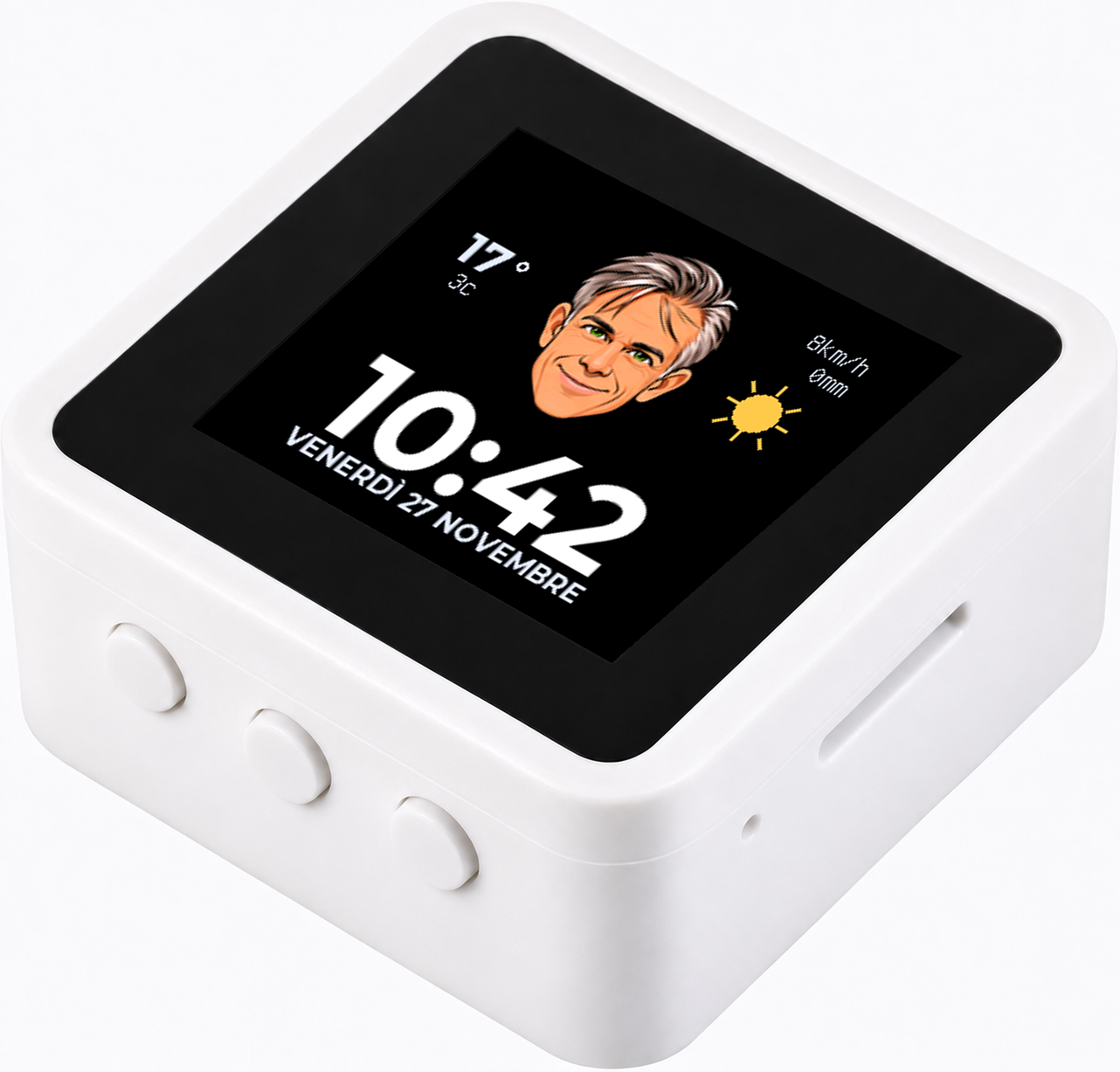
01Che cos'è
Una scatola sul tavolo che parla e ascolta: non un telefono, non un computer.
DeskBuddy è un assistente vocale da tavolo con display, microfono e altoparlante. Serve per conversare, consultare informazioni e gestire piccoli impegni quotidiani. Per la conversazione richiede alimentazione, una rete Wi-Fi con Internet e un servizio vocale configurato.
La prima configurazione può essere preparata da un familiare. Nell’uso quotidiano bastano la parola di attivazione scelta e il pulsante BOOT. Lo schermo non è un touchscreen.
02Primo avvio e collegamenti
Dall’alimentazione alla prima domanda, passo per passo.
Prima di iniziare
Prepara il dispositivo, un cavo USB-C adatto, l’alimentazione prevista per la scheda, un telefono o computer e i dati della rete Wi-Fi a 2,4 GHz. Chi configura il servizio vocale deve avere la propria chiave API e credito o accesso al servizio scelto.
| Elemento | A cosa serve |
|---|---|
| USB-C e alimentazione | Alimentano la scheda; un cavo dati serve anche per installare il firmware dal computer. |
| Interruttore fisico | Accende e spegne l’unità dotata di interruttore. |
| BOOT | Permette l’attivazione manuale, interrompe una risposta e consente di entrare nel setup durante l’avvio. |
| Display | Mostra stato, ora e messaggi. Si comanda con voce e pulsante, non toccando il vetro. |
- Appoggia DeskBuddy su una superficie stabile e asciutta, vicino al router e con microfono e altoparlante liberi.
- Collega il cavo e accendi. Attendi le indicazioni sul display.
- Al primo avvio, se mancano rete o chiave, viene avviata la configurazione. Dal telefono o computer scegli la rete DeskBuddy-XXXX indicata sul display e inserisci la password di 8 cifre mostrata sullo stesso schermo.
- Se il portale non compare, apri nel browser http://192.168.4.1. L’avviso «nessuna connessione Internet» di questa rete locale può comparire durante il setup.
- Scegli la rete di casa, inserisci la password e configura il servizio vocale. Nella versione qui documentata il primo avvio richiede anche una chiave OpenAI salvata: la sola chiave Qwen non completa il controllo iniziale. Se vuoi usare soltanto Qwen, fai verificare questo punto a chi prepara la scheda. Premi Salva e riavvia.
- Ricollega il telefono al Wi-Fi di casa. Quando DeskBuddy è pronto, attivalo e chiedi «Che ore sono?».
03Aprire le impostazioni
Due accessi diversi: setup iniziale e rete di casa.
Dal Wi-Fi di casa
- Lascia DeskBuddy a riposo e collega telefono o computer alla stessa rete.
- Chiedi all’assistente il suo indirizzo, oppure controlla l’elenco dei dispositivi nel router.
- Apri l’indirizzo http:// seguito dall’IP assegnato. Non usare la barra di ricerca come se fosse una domanda.
L’IP può cambiare. Una prenotazione DHCP nel router permette di mantenerlo stabile. La pagina web pubblica del manuale e la pagina locale delle impostazioni hanno indirizzi diversi.
Rientrare nel setup
- Riavvia il dispositivo con BOOT rilasciato.
- Quando compare l’indicazione per il setup, entro i primi 5 secondi tieni BOOT premuto per circa 3 secondi.
- Collegati alla rete DeskBuddy-XXXX indicata sul display, inserisci la password mostrata sullo schermo e apri http://192.168.4.1. La password viene generata quando parte il setup: rileggila a ogni nuovo accesso.
Premere BOOT già durante il reset può portare alla modalità di caricamento firmware: per il setup segui l’indicazione che compare dopo l’avvio.
Che cosa cambia fra i due accessi
Nel setup sono visibili le reti Wi-Fi e le relative password. Sulla rete domestica questi campi vengono nascosti. Per cambiare rete usa il setup; per i normali aggiustamenti della voce o dei contenuti usa la pagina dalla rete di casa.
04Come si parla
Una parola per svegliarla, una frase, e basta. E si può interrompere.
La parola per svegliarla
La scheda ha una parola scelta in famiglia: di solito «Marcello» oppure «A coso». Quando la sente, lo schermo si illumina e compare la faccia che aspetta: quello è il momento di parlare. Se non dici niente per qualche secondo, torna a dormire da sola.
Non serve urlare e non serve essere a dieci centimetri: basta una voce normale, nella stanza. Se c'è la televisione accesa e non ti sente, avvicinati un po'.
Si può interrompere
Per fermare una risposta premi brevemente BOOT. Per fare una nuova domanda aspetta che sia pronta ad ascoltare. Parlare sopra all’altoparlante non è un modo affidabile di interromperla.
Come si chiude
Basta dire «basta», «a dopo», «chiudi»: saluta e torna a dormire. Se ti allontani senza dire niente, si addormenta da sola dopo un po'.
Esempi che funzionano
| Dici | Cosa succede |
|---|---|
| «Che ore sono?» | Legge l'ora e il giorno. |
| «Che tempo fa domani?» | Dice sole, pioggia, vento e cosa metterti. |
| «Leggimi le notizie» | Un breve giornale radio: la tua città, l'Italia, il mondo. |
| «Ricordati che mi chiamo Marcello» | Lo scrive nella sua memoria e non lo dimentica. |
| «Ricordami la pastiglia alle otto» | Alle otto suona e lo dice a voce. |
| «Fammi la carbonara per quattro» | Dosa gli ingredienti e ti guida passo per passo. |
| «Aggiungi il latte alla spesa» | Lo aggiunge alla lista; i prezzi richiedono offerte disponibili e aggiornate. |
| «Scrivi a Marco che sto bene» | Ripete il messaggio, chiede conferma, poi lo manda. |
| «Giochiamo a tombola» | Estrae i numeri e tiene il conto delle cartelle. |
| «Ho bisogno di aiuto» | Può usare un recapito predisposto dal familiare; controllare configurazione e ricezione. |
05Il display: stati e messaggi
Come riconoscere ascolto, risposta, orologio e timer.
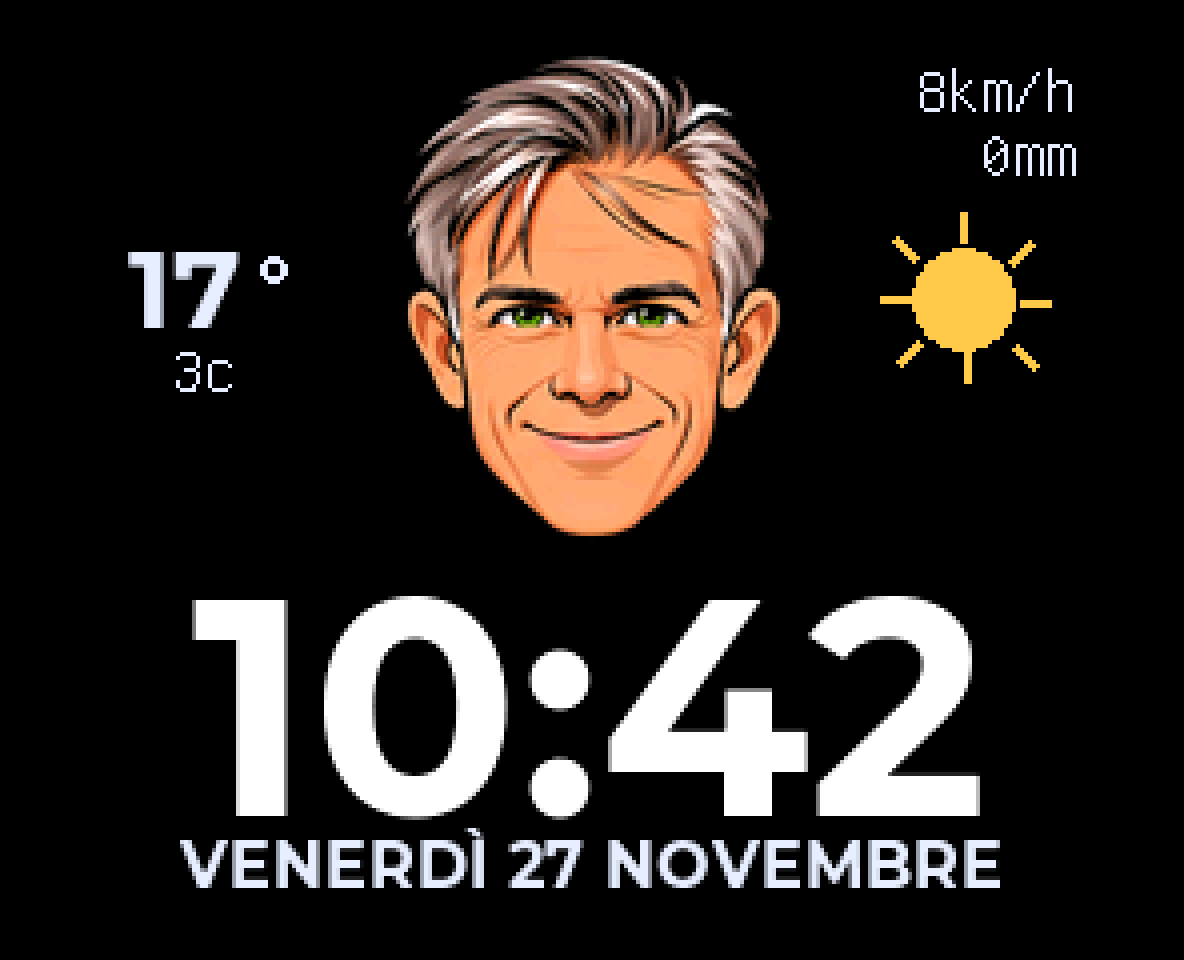
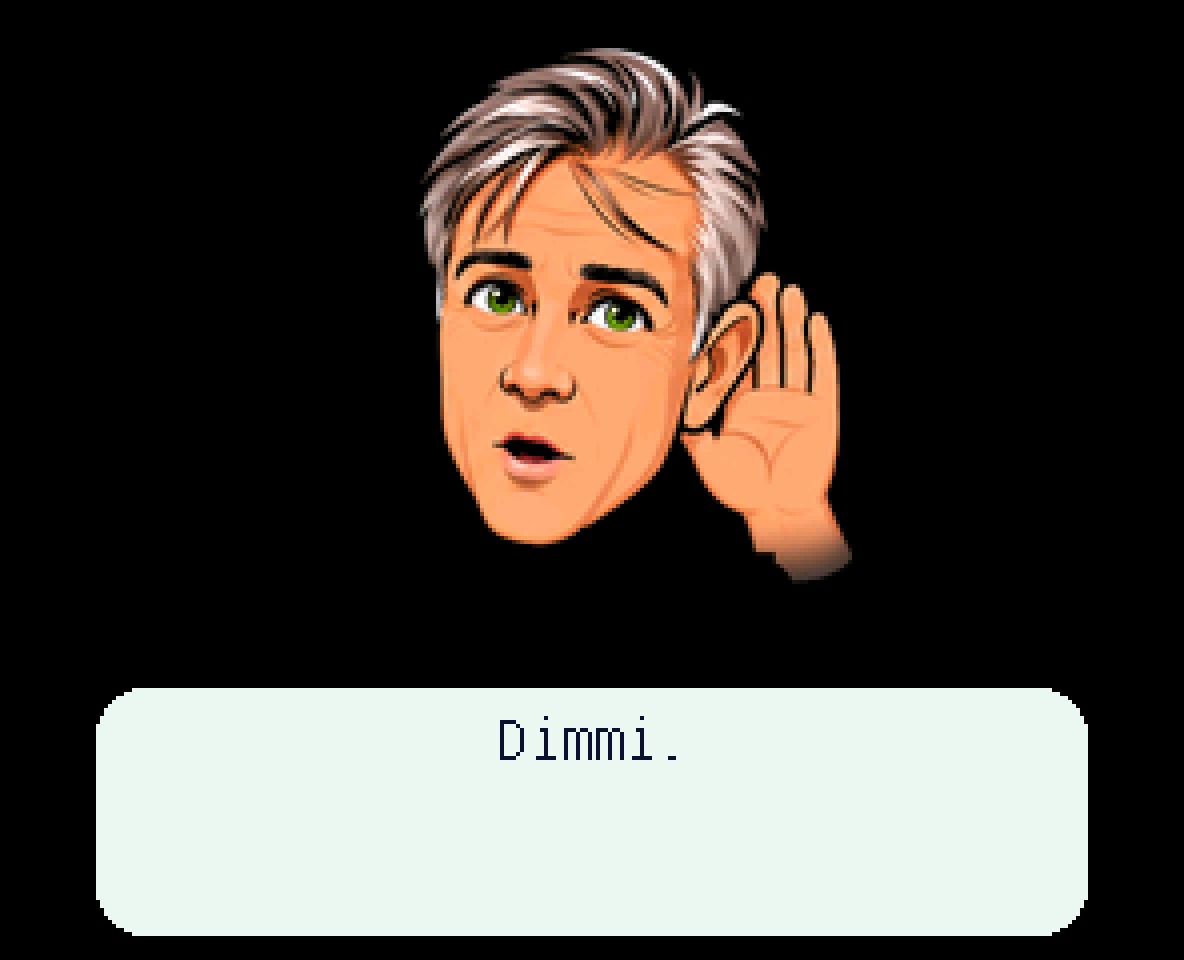
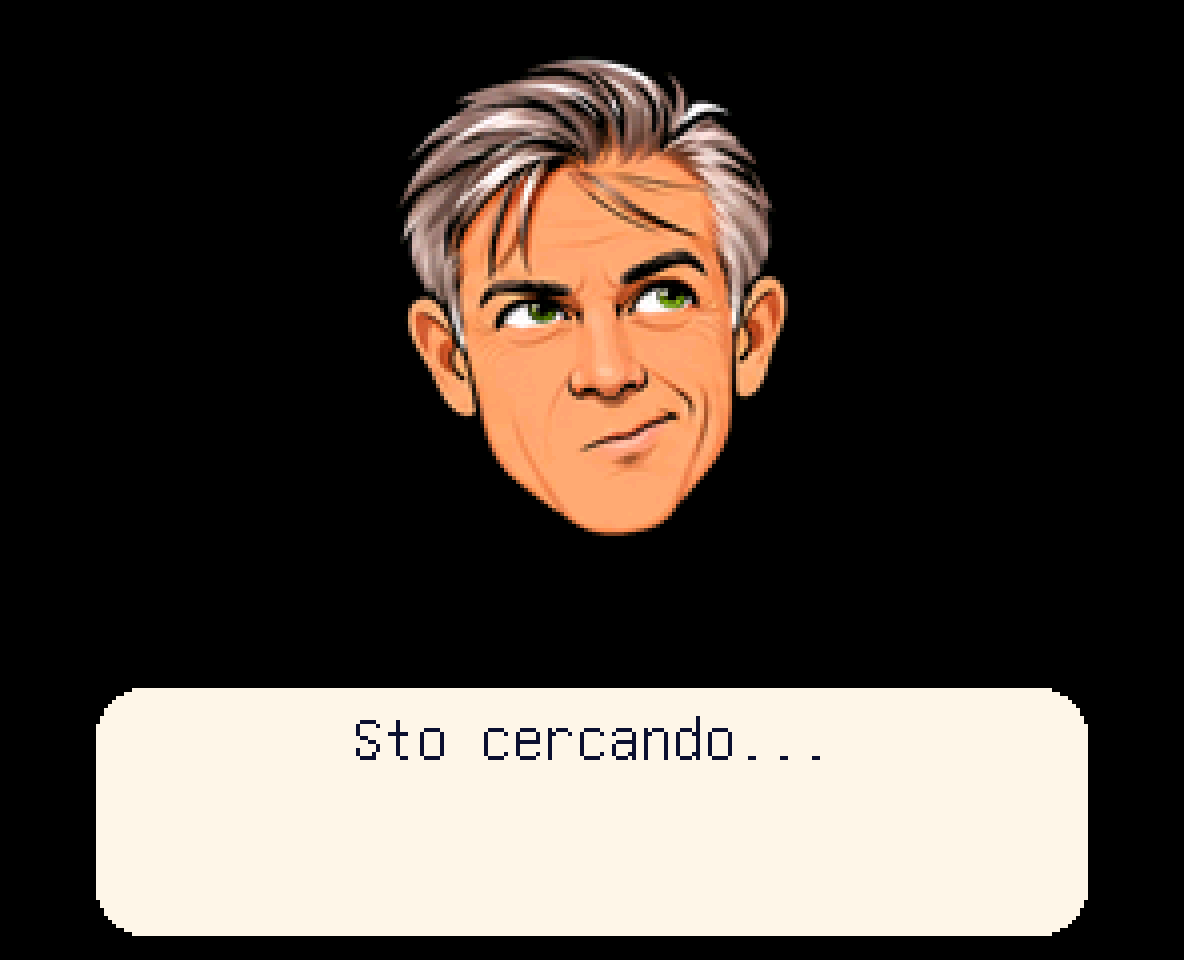
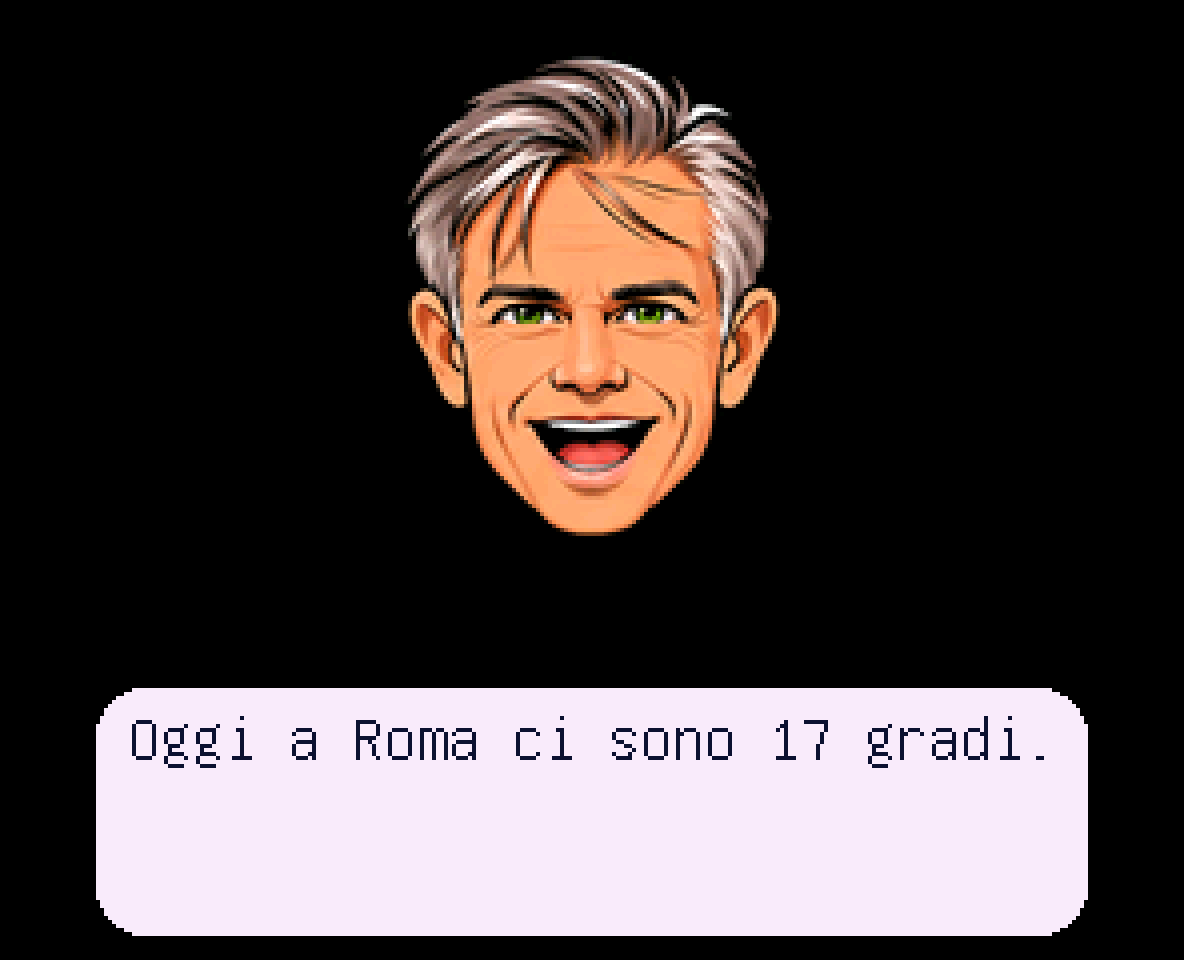
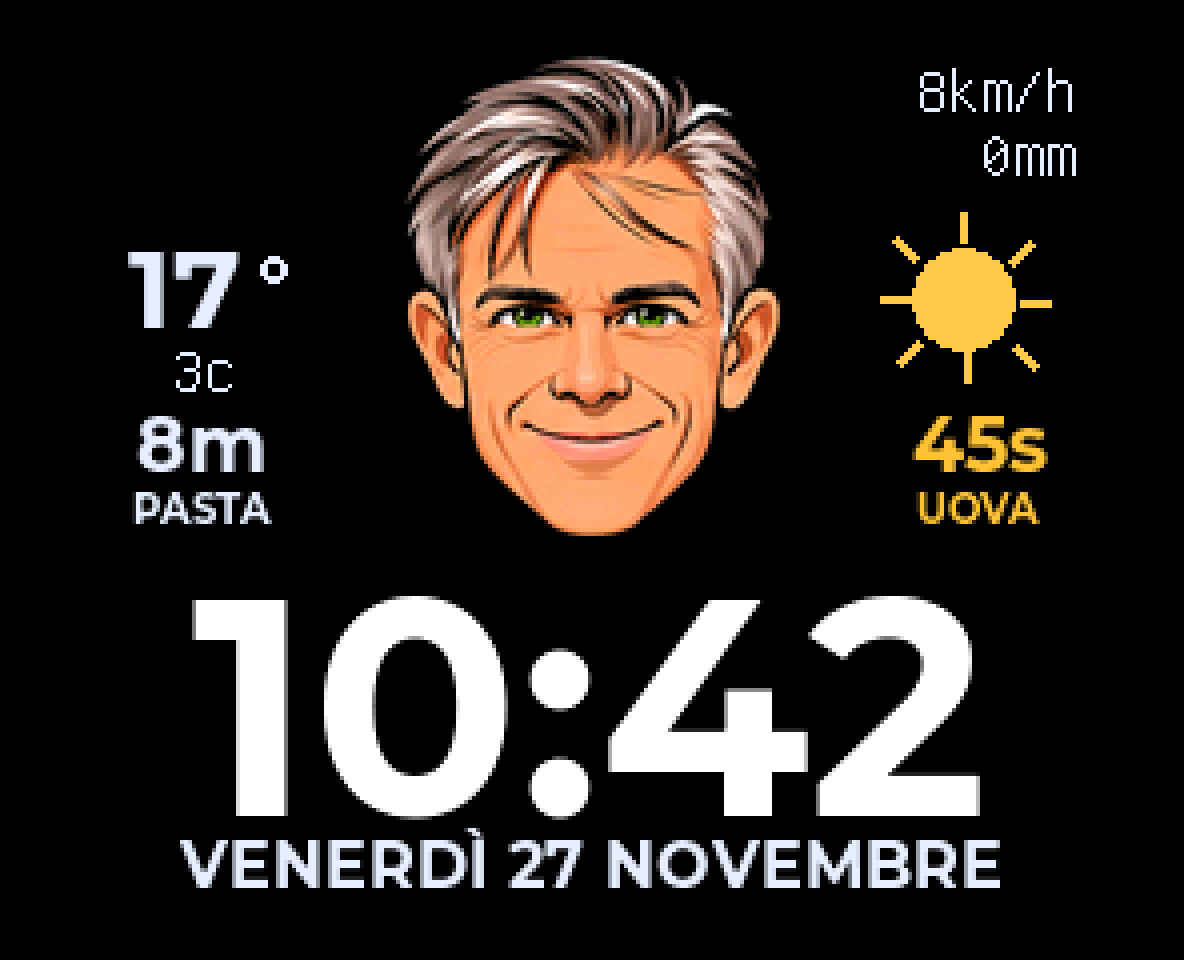
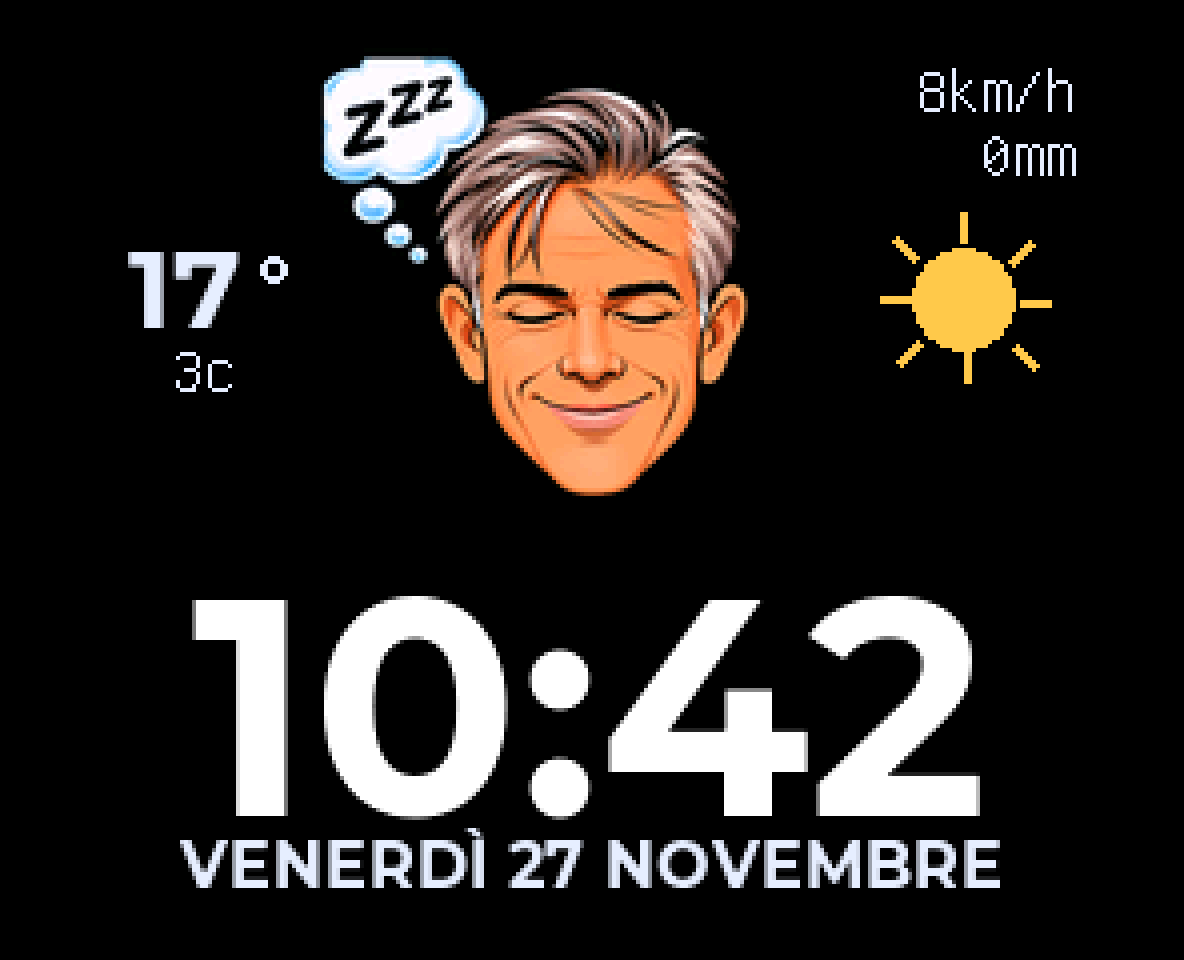
Ricostruzioni illustrative del display 296 × 240: avatar e caratteri originali del firmware, impaginazione ricavata dal codice. Ora, meteo, importi e testi sono esempi; non sono fotografie né acquisizioni della scheda.
Leggere il viso
Le espressioni accompagnano gli stati: ascolto, elaborazione, risposta e attesa. Durante la risposta la bocca si anima. Orologio, fumetti e indicatori aiutano a capire che cosa sta facendo.
Il riconoscimento della parola di attivazione può restare attivo quando il viso è a riposo: l’aspetto del volto da solo non indica che il microfono sia disabilitato. Per usare soltanto BOOT disattiva la hotword nelle Preferenze e salva con riavvio.
La voce
La voce dipende dal servizio scelto. OpenAI e Qwen hanno cataloghi separati. Con Qwen è disponibile anche una voce clonata predisposta mediante la procedura dedicata, usando un campione autorizzato. Una voce di catalogo non richiede la casella «Voce clonata».
06Il tempo e la giornata
Che ore sono, quanti gradi ci sono, che tempo fa, cosa è successo nel mondo.
Sono le informazioni che servono ogni mattina, e le più importanti sono già sullo schermo senza chiedere niente: l'ora, la data, la temperatura di fuori e l'icona del tempo. In basso c'è anche quanto è costata la conversazione (ne parla il capitolo sui costi).
Se vuoi il resto, si chiede: la città del meteo la sceglie la famiglia una volta sola, quindi «che tempo fa?» dà il tempo di casa tua, non quello di Roma. E per la temperatura dice i gradi, la massima e la minima, e cosa conviene mettersi.
Quanti gradi ci sono?
«Fuori ci sono diciannove gradi.»
Che temperatura ci sarà domani?
«Domani minima undici, massima venti: una giacca leggera basta.»
Che tempo fa oggi? Piove?
«Nel pomeriggio rovesci leggeri, verso le cinque smette. Esci con l'ombrello.»
Devo prendere l'ombrello?
«Sì: pioggia fra due ore, verso le nove. Prendilo.»
Leggimi le notizie
«Dal giornale di oggi: a Napoli… In Italia… Nel mondo…»
07La memoria
Sa chi sei, e non se lo dimentica.
La scheda tiene una piccola lista di fatti su di te: come ti chiami, dove vivi, chi sono i tuoi figli, cosa non mangi, il nome del cane. Non è una conversazione da rifare ogni volta: è un quaderno che rilegge prima di risponderti. Per questo, se le dici «ricordati che mi chiamo Marcello», poi te lo dice.
Ricordati che mi chiamo Marcello
«Va bene, me lo ricordo.»
Come mi chiamo?
«Ti chiami Marcello.»
Ricordati che il dottore si chiama Rossi
«Segnato.»
Dimentica il dottore
«Ho cancellato quello che sapevo.»
08I promemoria
Le cose da non scordare: medicine, appuntamenti, chiamate.
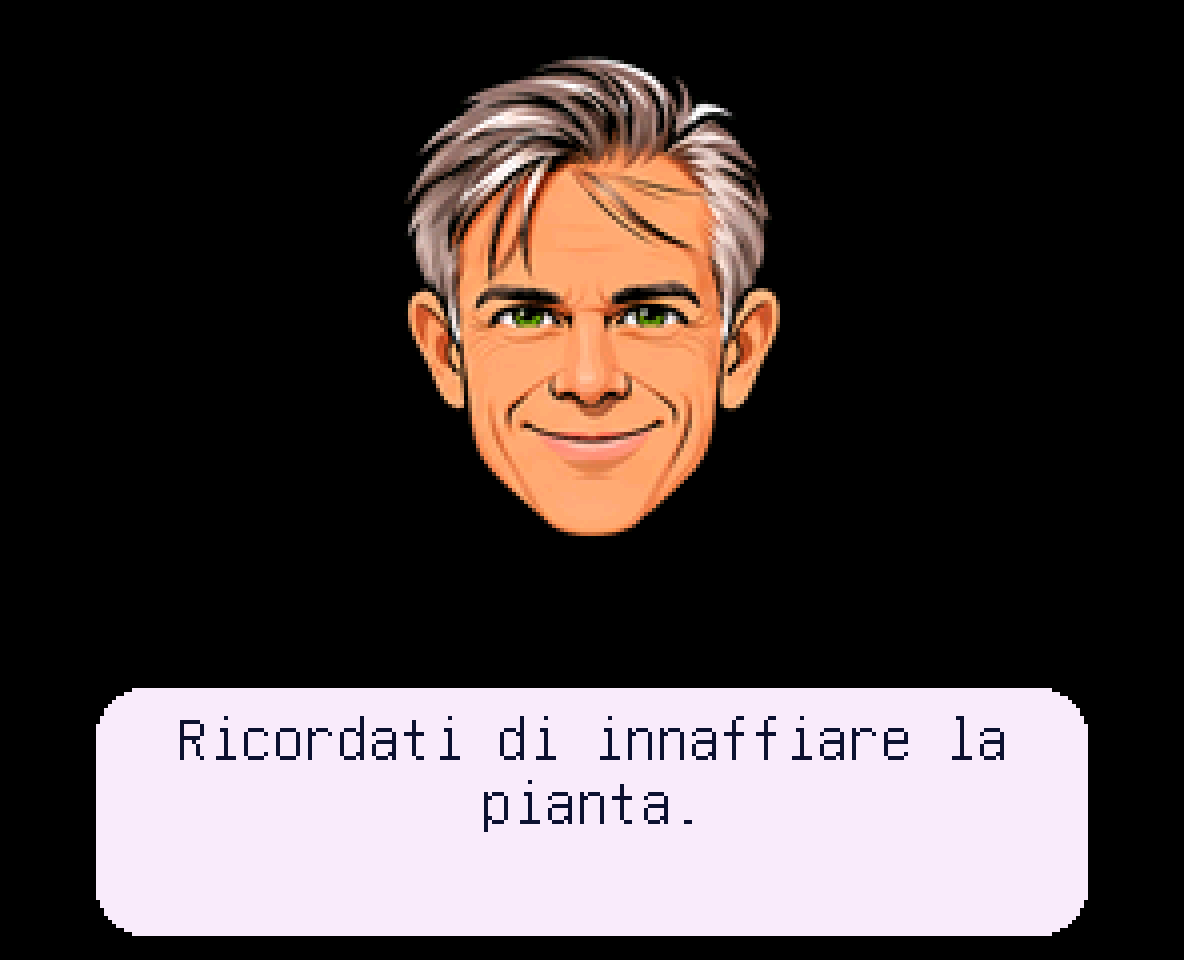
Un promemoria si dice a voce e si può ripetere: ogni giorno alle otto, solo nei giorni feriali, giovedì alle cinque. Quando arriva il momento, la scheda suona e dice cosa c'era da fare. Poi aspetta che tu dica «fatto»: se non lo dici, lo ripete dopo un po', perché una pastiglia dimenticata è il motivo per cui esistono i promemoria.
Ricordami la pastiglia alle otto, ogni giorno
«Ogni giorno alle otto: la pastiglia.»
Che promemoria ho?
«Alle otto la pastiglia, giovedì alle cinque il dottore.»
Fatto
«Bene, quello di oggi è segnato come fatto.»
Cancella il promemoria del dottore
«L'ho tolto.»
09La cucina
Le dosi giuste e un passo alla volta, come una persona accanto ai fornelli.
È la parte che sorprende di più. Non ti legge una ricetta tutta insieme: ti dice gli ingredienti con le dosi, poi aspetta. Quando dici «fatto», ti dice il passo successivo. Come stare in cucina con qualcuno che sa fare e che ha pazienza.
Fammi la carbonara per quattro
«Per quattro: guanciale 150 grammi, uova 4, pecorino 80… Sono sette passi. Dimmi fatto quando sei pronto.»
Fatto
«Passo due: rosola il guanciale a fuoco basso, senza olio.»
Ripeti
«Ripeto: rosola il guanciale a fuoco basso, senza olio.»
A che punto siamo?
«Siamo al passo tre di sette.»
Se un passo ha un tempo di cottura, la scheda avvia il timer da sola e ti avvisa quando scade. E se chiedi «per quante persone?» prima di dire le dosi, è perché non vuole sbagliare le quantità.
Metti un timer di venti minuti per la pasta
«Venti minuti: ti avviso io.»
10La spesa e i volantini
La lista, i prezzi veri dell'offerta, e quanto si spende.
La lista della spesa si costruisce parlando, un prodotto alla volta. La differenza è che accanto a ogni riga la scheda mette il prezzo dell'offerta letta dai volantini dei supermercati della tua zona (Conad, MD, PIM, Lidl): così al mercato sai già quanto aspettarti.
Aggiungi il latte alla spesa
«Aggiunto. Il latte costa 1,29 euro all'MD, fino a domenica.»
Cosa ho in lista?
«Latte, pane, uova. In tutto circa quattro euro.»
Dove costa meno il panettone?
«All'MD 3,90, offerta valida fino al 24. Alla Conad 4,50.»
Le mele sono in offerta?
«Sì: 1,49 al chilo alla Conad, ma solo fino a sabato.»
Con un budget
Si può dire quanto si ha in tasca e per quanti giorni: la scheda prepara una lista che ci sta dentro, con i prezzi di un solo negozio.
Con dieci euro cosa prendo per due giorni?
«Con dieci euro: pasta, passata, tonno, pane. Totale 9,40, avanzano sessanta centesimi.»
11La famiglia
Messaggi che arrivano davvero, e una parola d'aiuto.
La scheda è collegata a Telegram, il canale che la famiglia usa già. Può mandare un messaggio a un familiare e — se lo chiedi — leggere quello che arriva. Prima di inviare ripete il testo e chiede conferma: se il nome non è nella lista, non lo manda a caso, ma te lo dice.
Scrivi a Marco che sto bene
«Mando a Marco: “Sto bene”. Va bene?»
Sì
«Inviato.»
Chi posso avvisare?
«Posso scrivere a Marco e a Giulia.»
Manda la lista della spesa a Marco
«Te la mando: latte, pane, uova.»
Quando serve aiuto
Se dici «aiuto», «mi sono sentita male», «chiama qualcuno», la scheda avvisa subito il familiare di riferimento, con il messaggio e l'ora. Non chiama il 112 al posto tuo: per un'emergenza vera il telefono resta la cosa giusta da fare.
12Intorno a casa
Le luci, le prese, e cosa c'è qui vicino.
Con un piccolo collegamento fatto una volta dalla famiglia, la scheda può accendere e spegnere lampade, prese e televisione. I nomi li scegliete voi: «la luce del salotto», «la presa della stufa».
Accendi la luce del salotto
«Accesa.»
Spegni la TV
«Spenta.»
Che cose posso accendere?
«La luce del salotto, la presa della stufa, la TV.»
Qui vicino
Sa anche cercare intorno a casa: la farmacia più vicina, un ristorante di pesce, l'ambulatorio.
Dov'è la farmacia più vicina?
«La farmacia Di Napoli, in via Roma 12, a trecento metri: è aperta fino alle sette e mezza.»
C'è un ristorante di pesce qui vicino?
«Sì, a ottocento metri: “Il Timone”, aperto stasera.»
13La compagnia
Tombola, indovinelli, ricordi, scacchi: per non stare soli.
La tombola
Estrae i numeri, uno alla volta, e li annuncia come si fa a Napoli: «trentatré, l'età di Cristo». Tiene il conto delle cartelle e delle cinquine. Se in famiglia c'è una voce napoletana clonata, la usa solo mentre si gioca.
Giochiamo a tombola
«Cominciamo. Primo numero: il due, l'oca.»
Che numero è uscito?
«Il quarantacinque, il vino buono.»
Le parole
Dimmi un indovinello
«Ha i denti ma non mangia. Chi è? … Il pettine.»
Un proverbio
«Chi va piano va sano e va lontano.»
Trova l'intruso
«Mela, pera, martello, banana: quale non c'entra?»
I ricordi
È la parte più tenera: la scheda fa domande sulla vita di chi parla — l'infanzia, la scuola, i mestieri, le feste, le canzoni — una alla volta, e ascolta. Serve a raccontarsi, a ricordare, a passare un pomeriggio insieme.
Parliamo dei miei ricordi
«Partiamo dall'infanzia: dov'eri nato, e com'era la casa?»
14Scacchi e inglese
Una partita o una lezione, con i propri tempi.
Gli scacchi e i giochi a squadre
Facciamo una partita a scacchi, livello facile
«Bianco a te. Gioca quando vuoi, dimmi la mossa.»
Segna due punti a noi
«Noi due, loro uno.»
L'inglese
Se c'è voglia di esercitarsi, si può accendere una piccola lezione: parla in inglese semplice, corregge con gentilezza e insegna due o tre parole nuove al giorno.
Facciamo un po' di inglese
«All right! Let's start. How are you today?»
15Le domande al mondo
Quando non sa, cerca. E dice che sta cercando.
Chi ha vinto il campionato l'anno scorso?
«Ha vinto il Napoli, con tre punti di vantaggio.»
Quanti abitanti ha Firenze?
«Circa trecentosessantamila.»
Quando cerca, ci mette qualche secondo in più: è normale, sta leggendo. Se la connessione manca, lo dice invece di inventare.
16Impostazioni: Wi-Fi e chiavi
Collegare la rete e conservare le credenziali già salvate.
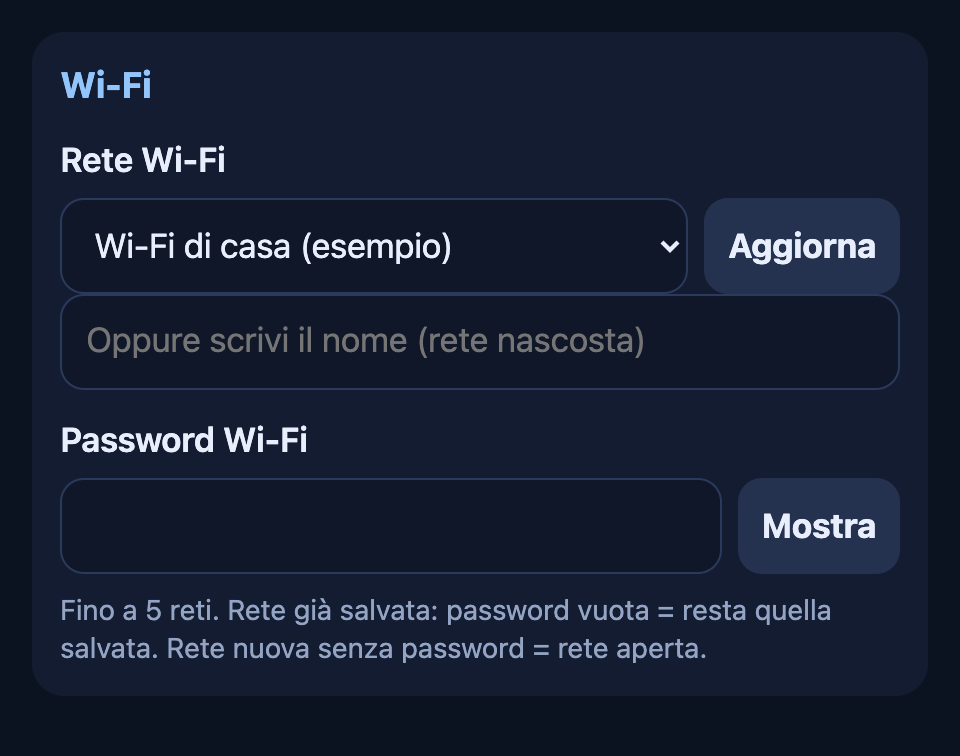
Rete Wi-Fi
- Premi Aggiorna per cercare le reti.
- Scegli il nome della rete o scrivilo nel campo per rete nascosta.
- Inserisci la password corretta, rispettando maiuscole e minuscole.
- Completa le altre impostazioni e salva con riavvio.
Si possono conservare fino a 5 reti. Per una rete già salvata, lasciare la password vuota mantiene quella esistente. Per una rete nuova, il campo vuoto indica una rete aperta.
Chiavi dei servizi
La sezione OpenAI contiene la chiave OpenAI. La chiave Qwen si inserisce nella sezione Servizio vocale. Usa la chiave del provider selezionato per la conversazione. Limite della versione documentata: il controllo di avvio richiede comunque una chiave OpenAI salvata, anche se si seleziona Qwen. La sola chiave Qwen non basta per completare la prima configurazione.
Un campo chiave vuoto può significare «conserva quella salvata»: non dimostra che la scheda sia priva di chiave. Segui sempre la nota riportata accanto al campo.
17Impostazioni: servizio vocale
Scegliere il provider e la voce corretta.
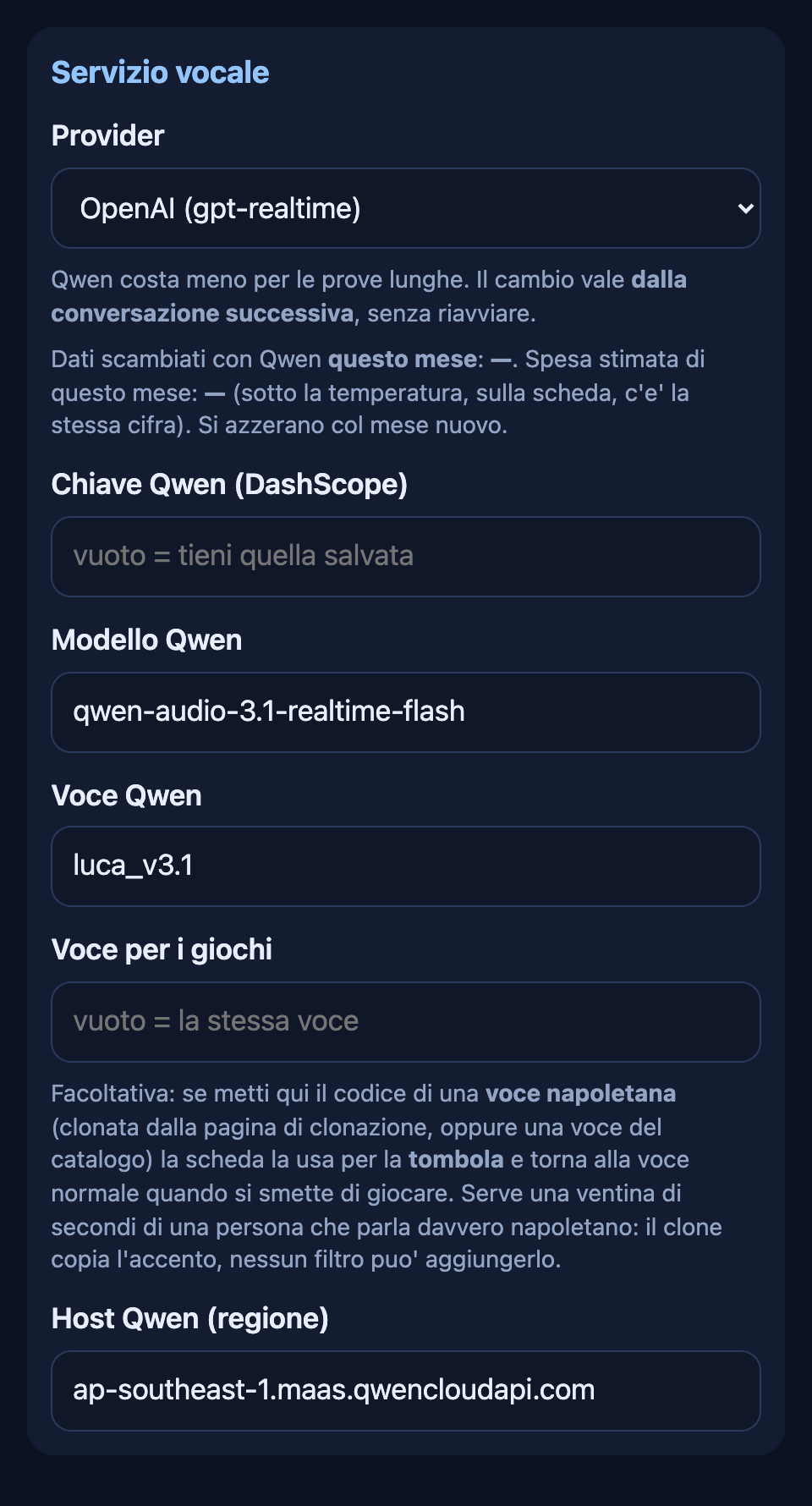
Provider
Seleziona OpenAI o Qwen Audio Realtime. Il cambio viene usato dalla conversazione successiva; dopo il salvataggio termina quella in corso e riattiva l’assistente.
Con Qwen
Alla prima configurazione è ancora richiesta una chiave OpenAI salvata per superare il controllo di avvio. Per predisporre una scheda con il solo account Qwen rivolgiti a chi mantiene il progetto.
Inserisci la chiave DashScope del tuo account. Modello, voce e host devono essere compatibili fra loro e con la regione della chiave. Non sostituire l’host con un indirizzo preso da un altro account senza verificarlo.
Voce Qwen identifica la voce principale. Voce per i giochi è facoltativa e permette una voce diversa per la tombola; se lasciata vuota viene usata quella normale.
Voce clonata
Se il codice è quello di una voce creata con la procedura di clonazione, abilita la relativa casella più in basso. Con una voce di catalogo disabilitala. La voce clonata usa una sintesi separata e può richiedere più attesa.
I campi delle chiavi vanno lasciati vuoti quando si vuole conservare la chiave esistente, secondo le istruzioni della pagina.
18Impostazioni: nome e profilo
Personalizzare l’assistente e le lezioni di inglese.
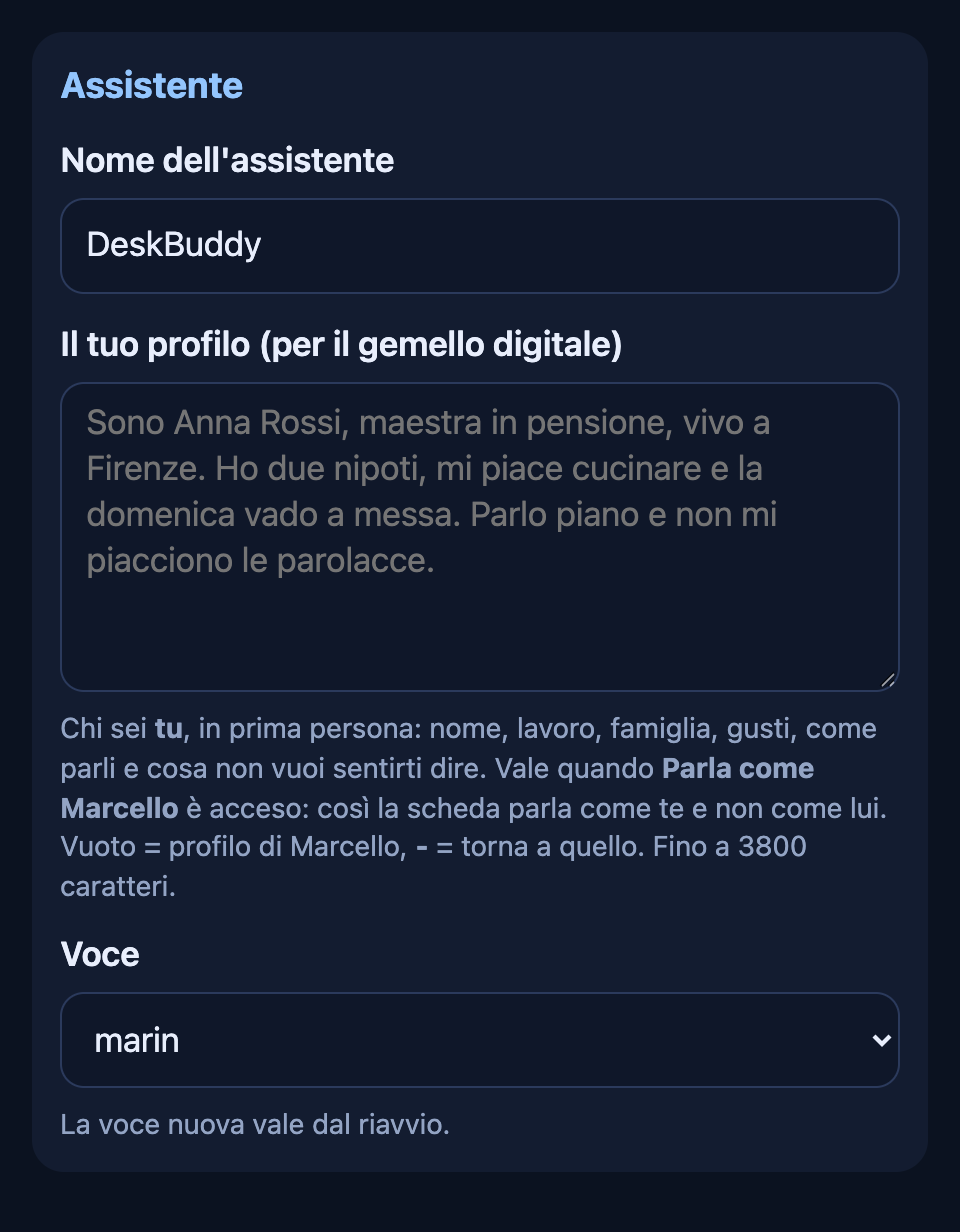
Nome dell’assistente
È il nome con cui si presenta. Non cambia la parola di attivazione: quella si sceglie nelle Preferenze e dipende dal modello di riconoscimento installato.
Profilo e gemello digitale
Il profilo descrive la persona da rappresentare nella modalità dedicata. Per l’uso ordinario come assistente per un anziano, lascia disattivata la modalità «Parla come Marcello». Scrivi soltanto informazioni che vuoi davvero fornire al servizio.
Voce OpenAI
Il menu Voce contiene le voci del provider OpenAI. Il campo Voce Qwen appartiene all’altro servizio: i nomi non sono intercambiabili.
Inglese
Più in basso puoi scegliere Spenta, Principiante, Intermedio o Avanzato e, se serve, il ruolo dell’insegnante. Salva e inizia una nuova conversazione per provare.
19Impostazioni: tono, stile e città
Regolare il modo di parlare e il luogo delle informazioni.
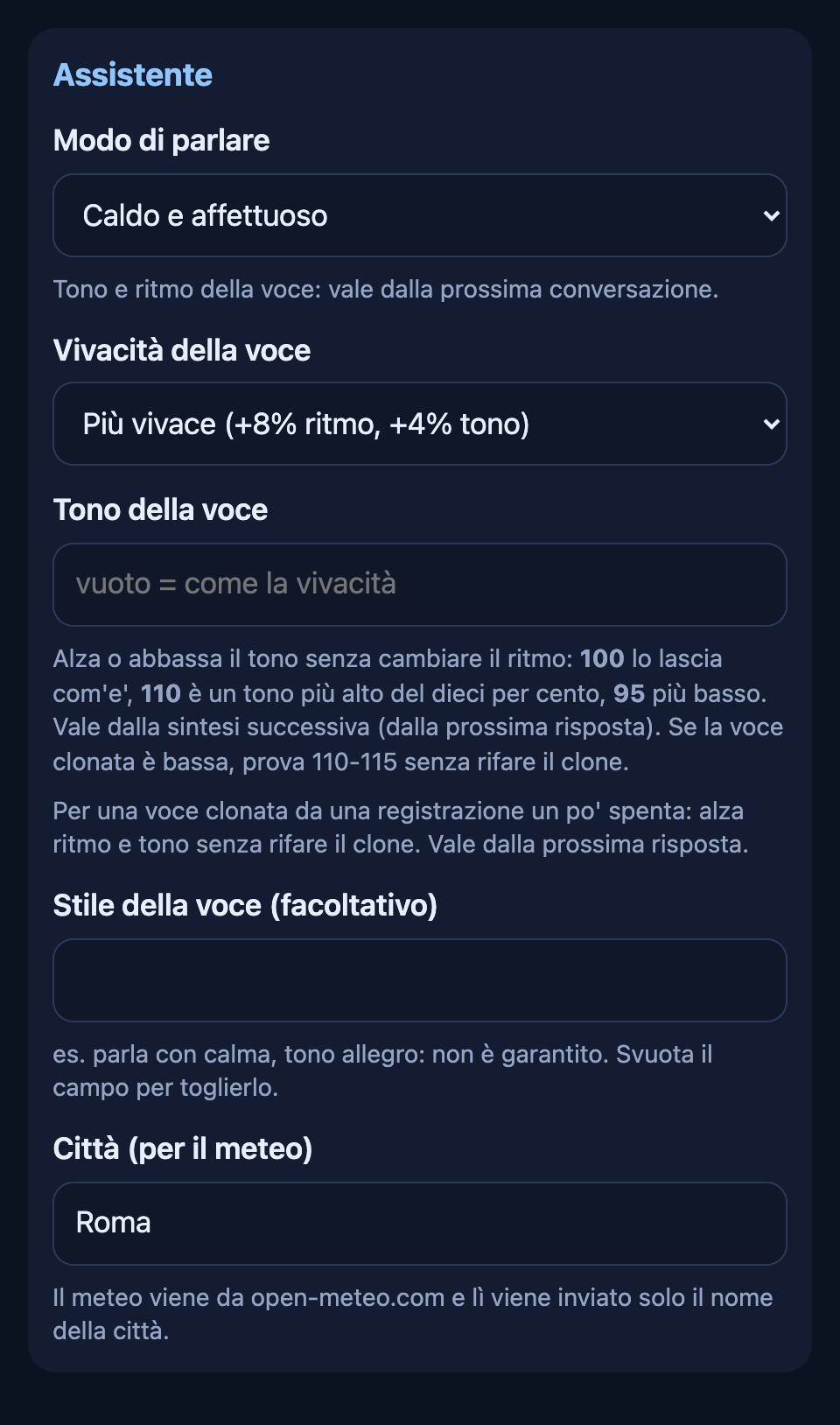
Modo di parlare
Scegli il tono generale dell’assistente: caldo e affettuoso, insegnante paziente, calmo e sereno oppure allegro e vivace.
Vivacità e tono della voce
Questi controlli sono utili con la voce clonata. La vivacità interviene su ritmo e altezza. Il valore 100 del tono mantiene l’altezza, 110 la alza e 95 la abbassa.
Procedi con piccoli cambiamenti e ascolta una risposta di prova. Un tono troppo alto può rendere la voce artificiale. Il clone dipende comunque dal campione originale.
Stile della voce
Inserisci una breve preferenza, per esempio «Parla con calma e usa frasi brevi». Verifica il risultato con il provider selezionato.
Città e indirizzo
La città serve per il meteo. Il campo successivo, Indirizzo di casa, aiuta i servizi per i luoghi vicini. Compila soltanto quanto necessario.
20Impostazioni: volume e attivazione
Scegliere come chiamare DeskBuddy.
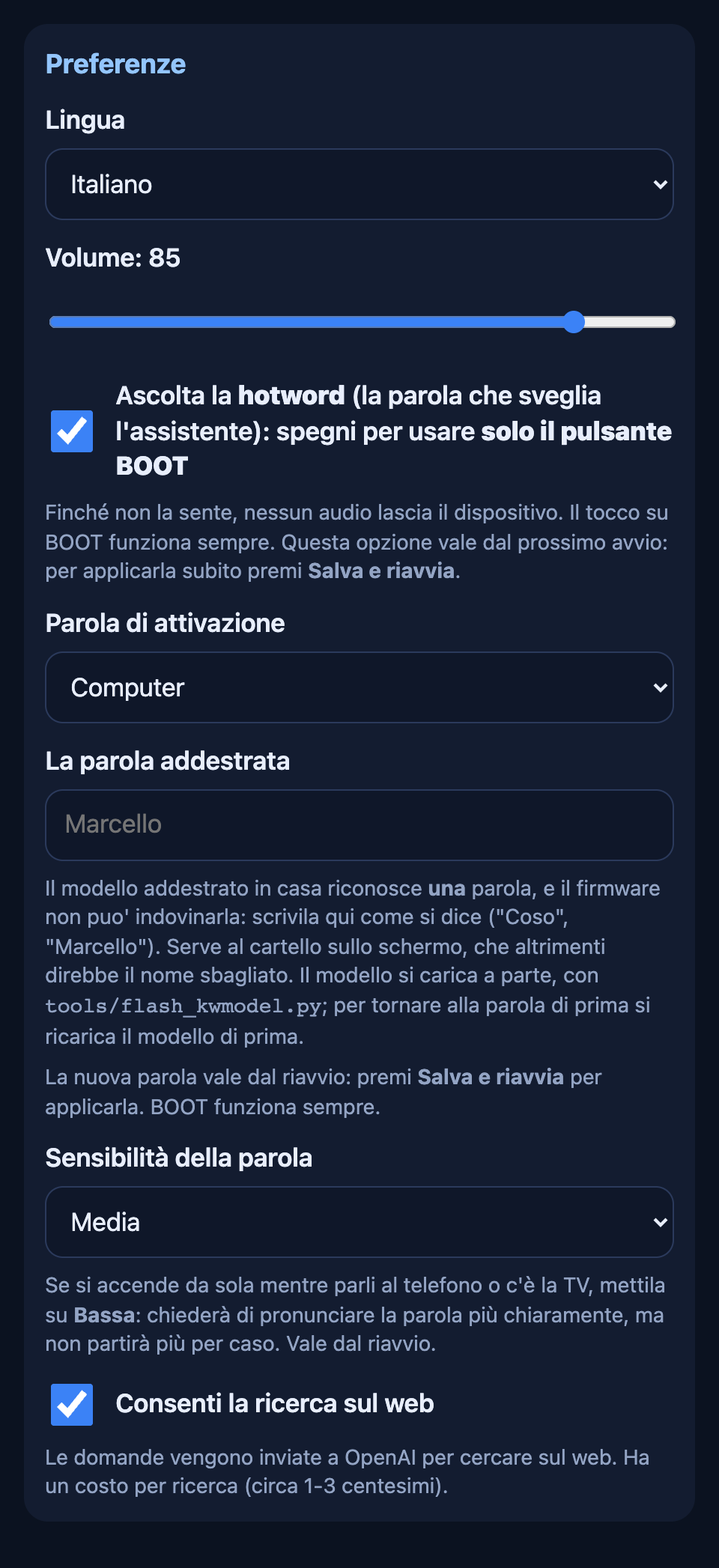
Volume e lingua
Il cursore va da 0 a 100; il valore iniziale mostrato è 85. Prova una risposta e regola il volume per la stanza.
Hotword oppure BOOT
Con «Ascolta la hotword» attivo, il dispositivo cerca localmente la parola scelta. Disattivalo per usare soltanto il pulsante. BOOT resta il comando manuale disponibile.
Parola di attivazione
Scegli una parola supportata dal modello presente nella scheda. Il campo «La parola addestrata» descrive la parola del modello personalizzato: scrivere un nome diverso non addestra un nuovo riconoscitore.
Sensibilità
Alta può aiutare a distanza ma aumentare le attivazioni involontarie. Bassa le riduce. Prima di cambiarla prova in una stanza tranquilla.
Per hotword, parola e sensibilità usa Salva e riavvia, quindi verifica che la parola scelta attivi davvero la scheda.
«Consenti la ricerca sul web» abilita le ricerche esterne quando richieste dalle funzioni.
21Impostazioni: memoria
Aggiungere e cancellare i fatti salvati.
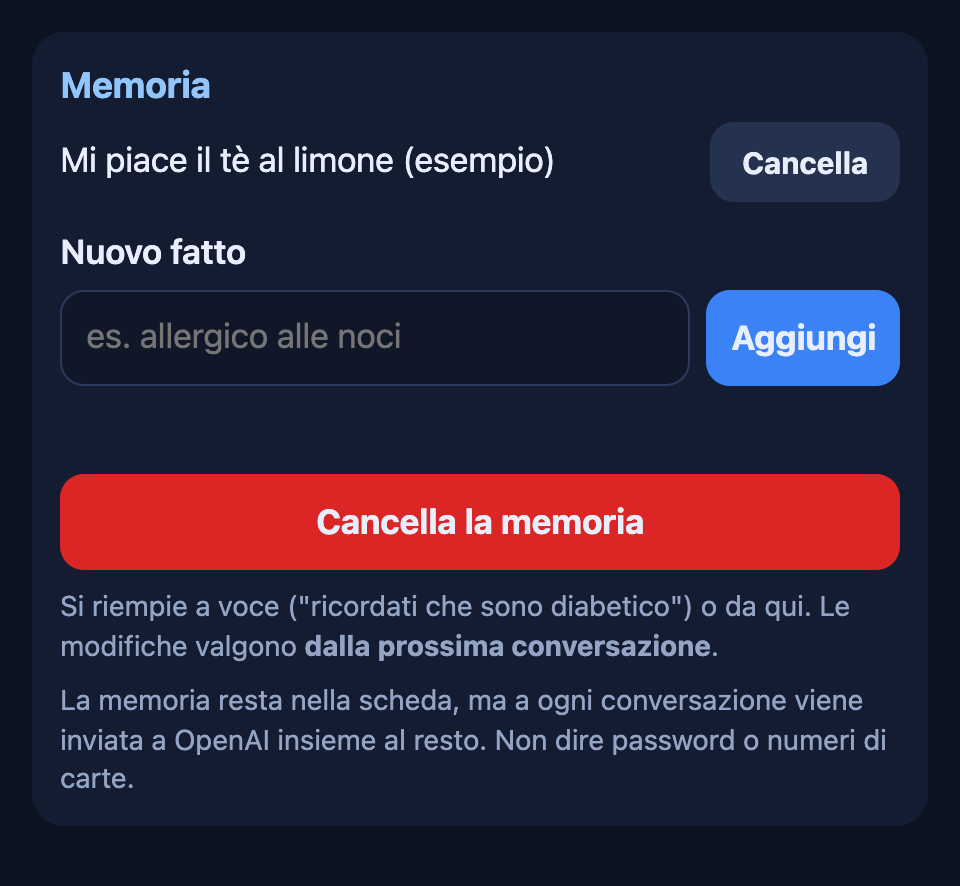
Aggiungere un fatto
- Scrivi una frase breve nel campo Nuovo fatto.
- Premi Aggiungi.
- Controlla che il fatto compaia nell’elenco.
Il cambiamento viene usato dalla conversazione successiva. Puoi anche chiedere a voce di ricordare un fatto.
Cancellare
Usa il pulsante accanto al singolo fatto per rimuoverlo. Cancella la memoria riguarda l’intero elenco e richiede conferma.
Una prova semplice
Aggiungi «Mi piace il tè al limone», avvia una nuova conversazione e chiedi quale tè preferisci. Poi elimina il fatto se era soltanto una prova.
22Impostazioni: promemoria
Impostare un orario e verificare che sia stato registrato.
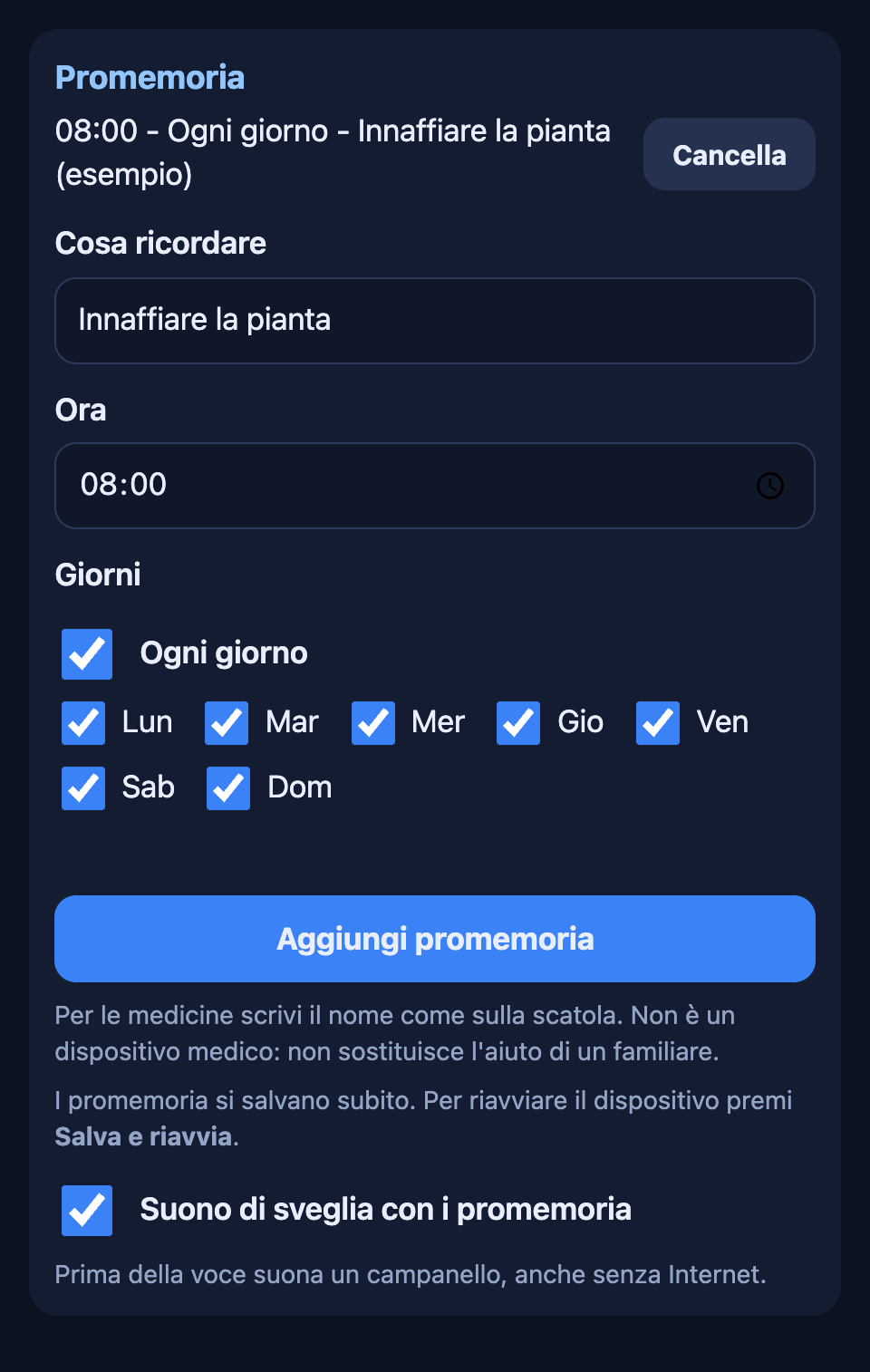
Creare un promemoria
- Scrivi Cosa ricordare.
- Seleziona l’Ora.
- Scegli «Ogni giorno» oppure i singoli giorni della settimana.
- Premi Aggiungi promemoria e controlla l’elenco.
I promemoria si salvano subito con il loro pulsante. Non serve premere Salva per aggiungere la singola voce. Il pulsante di cancellazione nell’elenco elimina quella voce.
Verifica prima dell’uso
Per una prova scegli un impegno non importante, pochi minuti dopo l’ora attuale, e controlla il risultato con il dispositivo acceso e sincronizzato.
La casella «Suono di sveglia con i promemoria» gestisce il suono associato agli avvisi.
23Altre impostazioni e salvataggio
Funzioni facoltative da predisporre con un familiare.
| Campo o sezione | Uso e controllo consigliato |
|---|---|
| Messaggi | Associa un nome a un indirizzo di invio con il segnaposto {testo}. Richiede un servizio e un destinatario già configurati. Invia una prova concordata e controlla che sia ricevuta. |
| Dispositivi di casa | Associa il nome ai comandi HTTP di accensione e spegnimento. Funziona soltanto con dispositivi e indirizzi preparati sulla rete raggiungibile. |
| Lista della spesa | Una voce per riga. Controlla la lista dopo il salvataggio. |
| Volantini: file offerte | Indirizzo del file di offerte predisposto. Controlla data e negozio prima di usare i prezzi. |
| Note dei familiari | Preferenze, abitudini e indicazioni utili. Mantieni le note brevi e aggiornate. |
| Servizi per luoghi vicini | Foursquare, Google Places e Geoapify sono integrazioni facoltative. Disponibilità e risultati dipendono dalle chiavi e dai servizi configurati. |
| Perplexity e regole remote | Impostazioni avanzate per fonti e contenuti. Chiedi a chi mantiene il progetto prima di sostituire indirizzi o modelli. |
Quale pulsante premere
Salva applica i normali parametri usati alla conversazione successiva. Salva e riavvia serve per i parametri letti all’accensione, in particolare la parola di attivazione. Attendi l’esito della pagina e il ritorno del dispositivo allo stato pronto.
Memoria e promemoria hanno pulsanti propri. Non confondere Cancella la memoria con Cancella tutto: quest’ultimo ripristina la configurazione iniziale e richiede conferma.
24Quanto costa
Servizi a consumo e contatori: come tenere sotto controllo la spesa.
Il costo dipende dal provider, dal modello, dalla durata dell’ascolto e della risposta, dalla voce e dagli eventuali servizi aggiuntivi. Il progetto non richiede un abbonamento a ChatGPT per parlare tramite API; il relativo account API ha una fatturazione separata.
Dove controllare
- Apri la pagina delle impostazioni e leggi il contatore nella sezione Servizio vocale: per Qwen mostra dati scambiati e spesa stimata del mese.
- Confronta la stima con il pannello di fatturazione del servizio utilizzato. Il riepilogo del fornitore resta il riferimento per gli addebiti.
- Controlla periodicamente credito, avvisi e limiti disponibili nel tuo account.
Uso consapevole
Chiudi la conversazione quando hai finito e chiedi risposte brevi se ti bastano. Le ricerche esterne e la voce clonata possono coinvolgere servizi aggiuntivi. Chi prepara la scheda dovrebbe spiegare quale account paga il consumo.
25Aggiornamenti, cura e privacy
Mantenere la scheda pronta e custodire i dati.
Aggiornamento del firmware
- Procurati da chi mantiene DeskBuddy l’indirizzo HTTPS del file .bin corretto per la scheda.
- Lascia il dispositivo alimentato e con una connessione stabile.
- Nella pagina delle impostazioni inserisci l’indirizzo in Aggiornamento firmware e premi Aggiorna adesso.
- Attendi l’esito e il riavvio. Non scollegare il cavo durante il trasferimento.
- Controlla display, ora, parola di attivazione e una risposta di prova.
Non installare file di altre schede. Prima di una reinstallazione annota le impostazioni essenziali: la conservazione dei dati dipende dalla procedura utilizzata.
Cura quotidiana
Usa un panno morbido e asciutto; non spruzzare liquidi sul dispositivo. Lascia libere le aperture audio, evita umidità e fonti di calore e non tirare il cavo. Non serve aprire il case per l’uso descritto nel manuale.
Audio e informazioni personali
Con hotword attiva la parola viene riconosciuta localmente; durante la conversazione l’audio e il contesto necessario sono inviati al servizio vocale selezionato. Le funzioni di ricerca o messaggistica possono inviare richieste agli ulteriori servizi configurati.
Usa chiavi dedicate, custodisci i token e controlla le condizioni del provider. Prima di cedere la scheda valuta la cancellazione di reti, chiavi, memoria, recapiti e preferenze con chi ha effettuato la configurazione.
26Cosa non fa
I confini, detti chiaramente.
| Non è… | Per questo… |
|---|---|
| Un medico | Non fa diagnosi e non dice dosi di medicine: per quello c'è il dottore. |
| Il numero d'emergenza | Gli eventuali messaggi a un familiare dipendono da rete e configurazione; non sostituiscono i normali mezzi per chiedere soccorso. |
| Una telecamera | Non vede niente: ha solo un microfono e uno schermo. |
| Sempre in ascolto | Se la hotword è attiva, il microfono analizza localmente la parola di attivazione; la conversazione con il servizio parte dopo l’attivazione. |
| Infallibile | Può sbagliare un prezzo, una data, un nome. Se un numero è importante, fatti ripetere. |
| Indipendente da internet | Le risposte vocali richiedono la connessione e un servizio configurato. Dopo uno spegnimento l’ora deve sincronizzarsi: verificare orologio e promemoria. |
27Se non risponde
Cinque controlli, in ordine, senza arrabbiarsi.
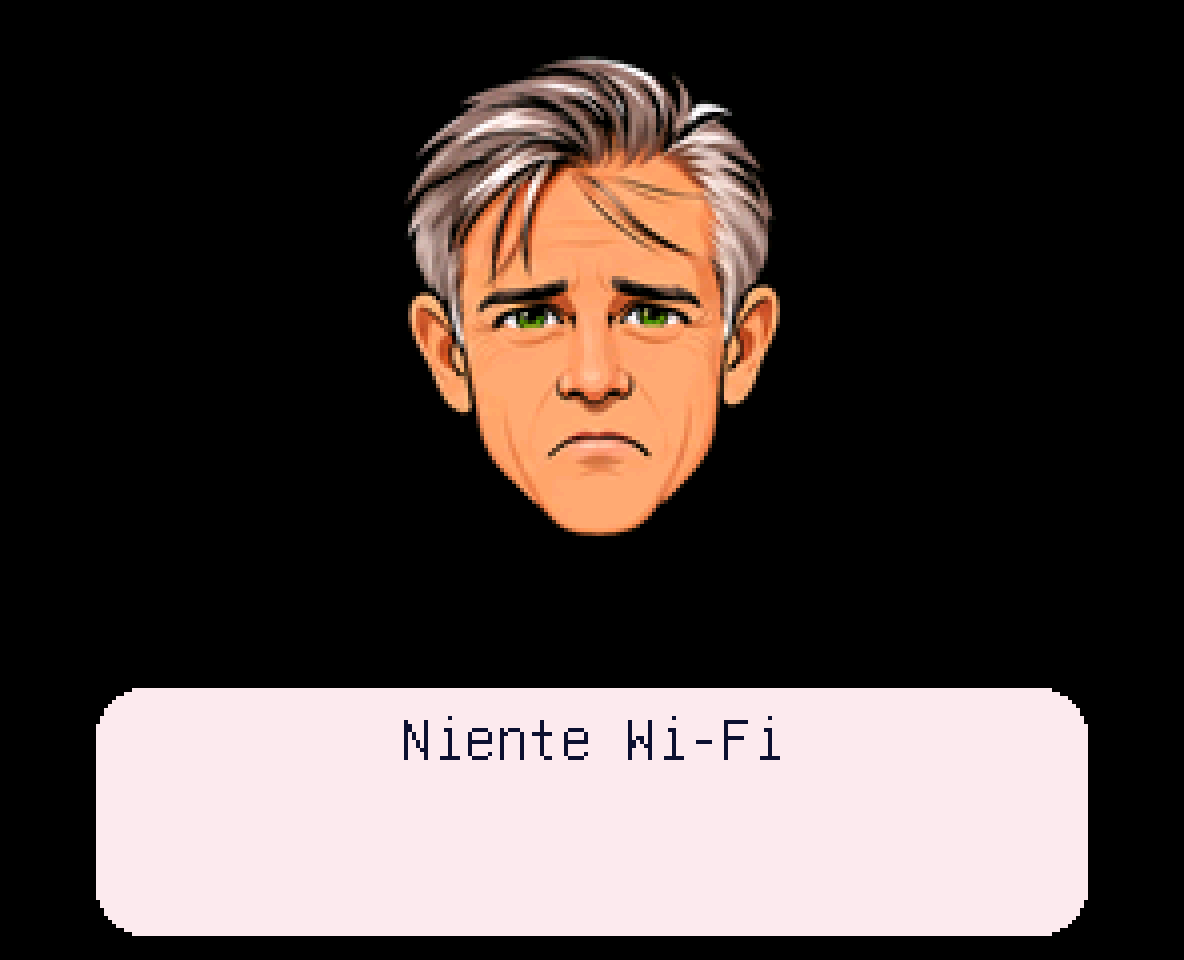
- Guarda lo schermo. Se dorme, chiamala con la sua parola. Se è buio del tutto, manca la corrente o il cavo è staccato.
- Parla piano e da vicino. Una frase per volta. Se la televisione è accesa, spegni o avvicinati.
- Controlla il Wi-Fi. Leggi eventuali messaggi sul display, avvicina il dispositivo al router e controlla la rete salvata dal setup.
- Controlla la chiave. Se risponde «non riesco», nella pagina della scheda la chiave potrebbe essere rifiutata o il credito esaurito; un campo vuoto può indicare che viene conservata la chiave già salvata: come si prende.
- Staccala e riaccendila. Come un telefono: si risolve quasi sempre. Se non basta, la pagina guida spiega il resto.
28Scheda rapida da lasciare accanto
Compila questi riferimenti senza scrivere password o chiavi.
| Riferimento | Da compilare |
|---|---|
| Parola di attivazione | ________________________________ |
| Nome dell’assistente | ________________________________ |
| Indirizzo locale delle impostazioni | http://___________________________ |
| Servizio vocale utilizzato | ________________________________ |
| Familiare / referente | ________________________________ |
| Recapito del referente | ________________________________ |
| Data dell’ultima verifica | ________________________________ |
Per usarlo ogni giorno
- Pronuncia la parola scelta oppure usa BOOT.
- Attendi lo stato di ascolto e fai una domanda alla volta.
- Per fermare una risposta premi BOOT.
- Quando hai finito, dì «basta» o «a dopo».
Se qualcosa non funziona
Controlla alimentazione, messaggio sullo schermo, Wi-Fi e credito del servizio. Per le impostazioni lascia prima il dispositivo a riposo. Se serve aiuto, contatta il referente indicato sopra.
prov_page.h con esempi, non da una sessione con il dispositivo. L’immagine del modulo è un montaggio illustrativo sul modello indicato dall’utente, con base ChatGPT Image e inserimento geometrico del display; i display sono ricostruzioni con gli avatar RGB565 e i caratteri originali del progetto, con valori dimostrativi. Le istruzioni dei comandi si riferiscono al firmware: la corrispondenza con i tre tasti del modulo definitivo richiede verifica.